给会话贴一张容易辨认的标签
工具用久了,会话列表里会混着默认标题、半句话和项目路径。过几天想找之前的任务,常常得逐个点开,看完上下文才能认出来。
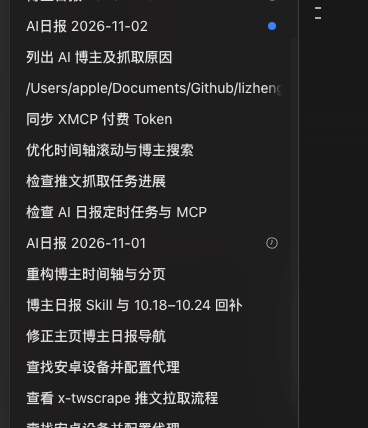
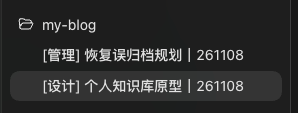
可以把标题当成文件夹上的标签,用分类、事项和日期,帮自己快速浏览。比如 [设计] 个人知识库原型|261108,一眼就能看出这是 2026 年 11 月 8 日发起的设计任务。日期按北京时间填写。
这条规则只在新主会话首次明确任务时使用,标题确定一次即可。它帮你记住会话是做什么的;想了解任务进展,可以点进去查看上下文。规则本身只负责命名,任务的完成状态仍留在会话内容里。
Claude Code 和 Codex 都可以使用这个技巧:把规则放进各自的全局指令文件,让新会话读取。其他 Code Agent 如果支持读取全局指令,也可以按它的配置方式尝试;自动改名还需要当前客户端提供相应工具。
我的实践
2026 年 11 月 8 日,我整理会话时发现,列表里的标题有些含糊,回找之前做过的事要反复点开。于是我把这条命名规则写进 Codex 的全局指令,并在新会话里尝试。
试用后,我看到列表里出现了带分类、事项和日期的标题,自己觉得比之前更直观了。上面的两张截图记录了调整前后的列表。这是一次使用体验;标题帮助我辨认会话,具体做到了哪一步,仍需要打开会话查看。
把规则写进全局指令
全局指令像一张随项目携带的使用说明,新建会话时,Agent 会根据工具的加载规则读取它。你可以自己编辑文件,也可以把下面这段话交给 Claude Code 或 Codex,让它检查并配置。
| |
Claude Code 的个人全局指令通常放在 ~/.claude/CLAUDE.md,见 Claude Code 的记忆与指令文档。Codex 默认使用 ~/.codex/AGENTS.md;设置了 CODEX_HOME 时,全局指令位于对应目录。
Codex 加载全局指令时,会先找同一目录里的 AGENTS.override.md。如果它存在且非空,Codex 就以它作为该目录的指令文件;否则再读取 AGENTS.md。例如,已经有一份非空的 ~/.codex/AGENTS.override.md 时,把规则加到那份文件里,才能让全局配置被读取。项目中更具体的指令也会影响最终行为,详见 OpenAI 的 AGENTS.md 文档。
配置后可以新开一个会话,给出明确任务,检查规则是否加载以及标题是否改变。已有的指令内容应当保留。
改名能力取决于当前工具
指令告诉 Agent 怎么命名,改名工具负责把标题写进会话列表。就像写好了标签内容,还需要有办法把标签贴上去。不同客户端提供的能力可能不同,有改名工具的环境可以尝试自动执行。
在本次使用的 Codex 桌面环境中,Agent 可以调用 set_thread_title。Codex CLI 也支持用户输入 /rename <标题>,见 Codex 的改名命令。
Claude Code 支持用户在会话中输入 /rename <标题>,也可以在启动时用 claude -n "标题" 命名,见 Claude Code 的会话命名文档。这些命令可供用户手动使用;Agent 能否自动调用改名工具,要看所在客户端提供了什么。遇到暂时没有自动改名工具的环境,可以让 Agent 按规则拟一个标题,再手动输入 /rename。